

Bylink Pro: guia rápido para criar seu link bio profissional
Um passo a passo direto para montar um link bio que converte — com exemplos práticos, fontes para backgrounds, e como tirar o máximo das funcionalidades do Bylink Pro.
O que tem no Bylink Pro
O plano Bylink Pro é focado em transformar seu link bio em uma vitrine profissional e personalizada. Principais vantagens:
- ✔ Sem marca d'água Bylink
- ✔ Cards de Produtos/Serviços — layout pronto para vender
- ✔ Personalizar linkbio com Video Banner
- ✔ Imagem como plano de fundo (background full)
- ✔ Gerador automático de paleta de cores (analógica, complementar, monocromática, tríade, etc.)
- ✔ Temas exclusivos
Adicionar nome e descrição
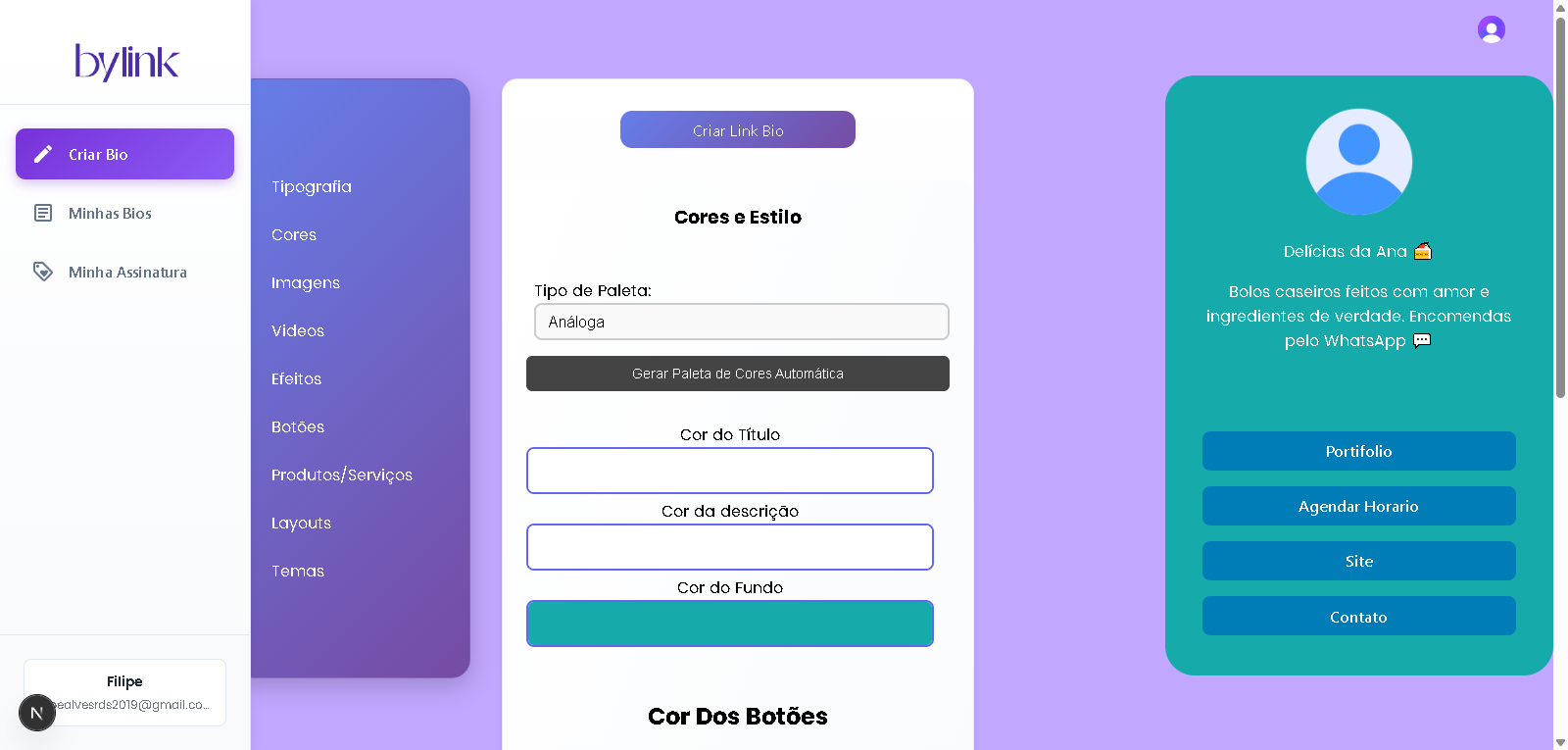
Primeiro passo: faça login e vá em Criar Bio. Na primeira aba você vai preencher:
- Nome — com ou sem @ (use o que você usa nas redes para consistência);
- Descrição — curta, direta e com CTA (ex.: "Encomendas pelo WhatsApp").
- Alinhe a descrição: esquerda, centro ou direita — escolha conforme o layout do seu tema.
Exemplos prontos (boleiras)
Os exemplos mostrados são apenas ilustrativos. O ByLink pode ser usado em diversos nichos.
Bolos caseiros feitos com amor e ingredientes de verdade. Encomendas pelo WhatsApp 💬
Bolos personalizados para todas as ocasiões — aniversário, casamento e muito mais! ✨
Confeitaria artesanal com sabor de carinho. Faça seu pedido e adoce seu dia 💕
Adicionar foto de perfil
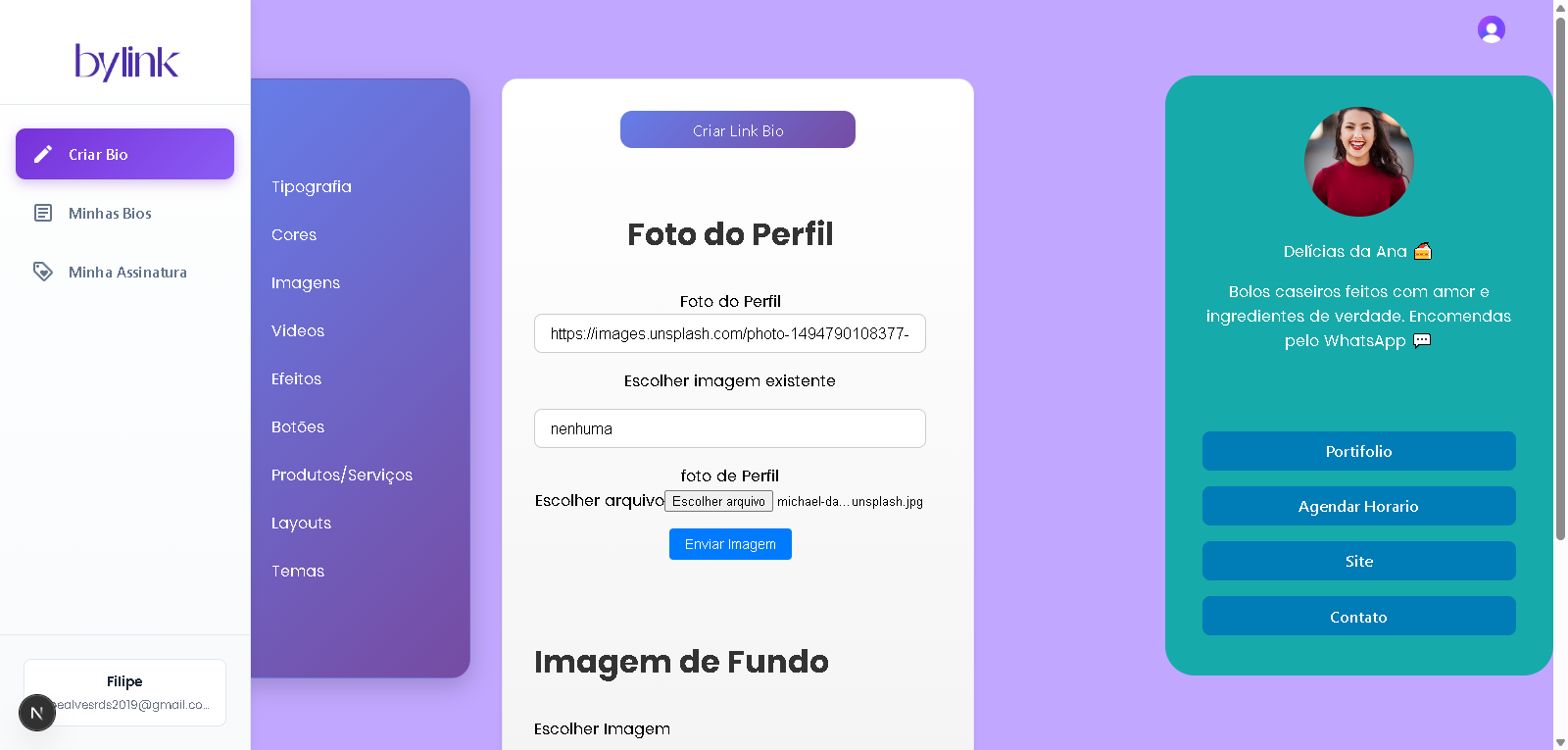
Se você enviou uma imagem diretamente, sem usar uma URL, é necessário selecioná-la no seletor de imagens.
Vá para a aba Imagens → envie uma foto ou cole o link no campo de Foto do perfil.
- Foto clara, boa iluminação e fundo limpo;
- Mantenha a mesma foto nas plataformas para reconhecimento;
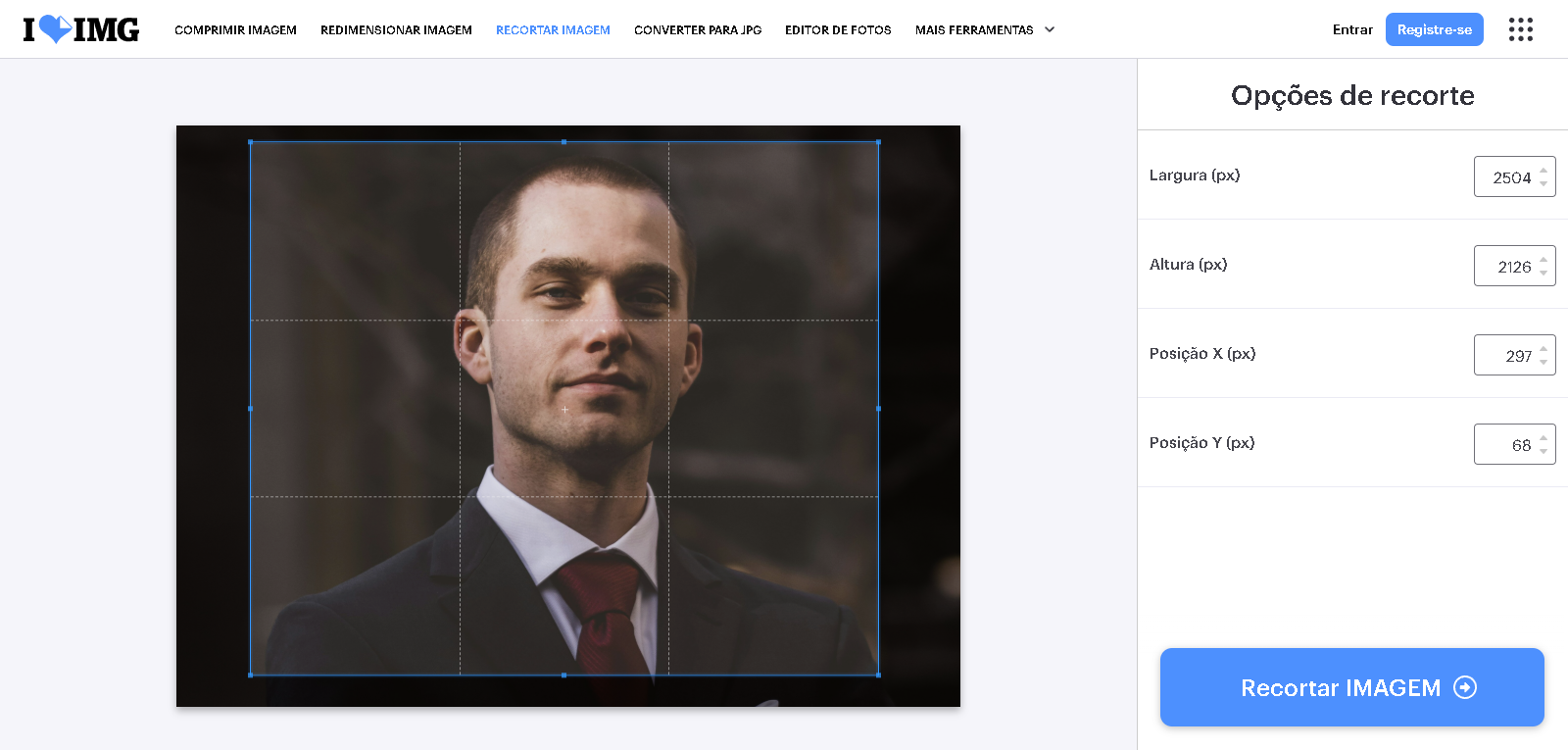
- Se a Foto estiver muito grande você pode corta ela, e so pesquisar no Google cortar foto
Adicionar vídeo banner
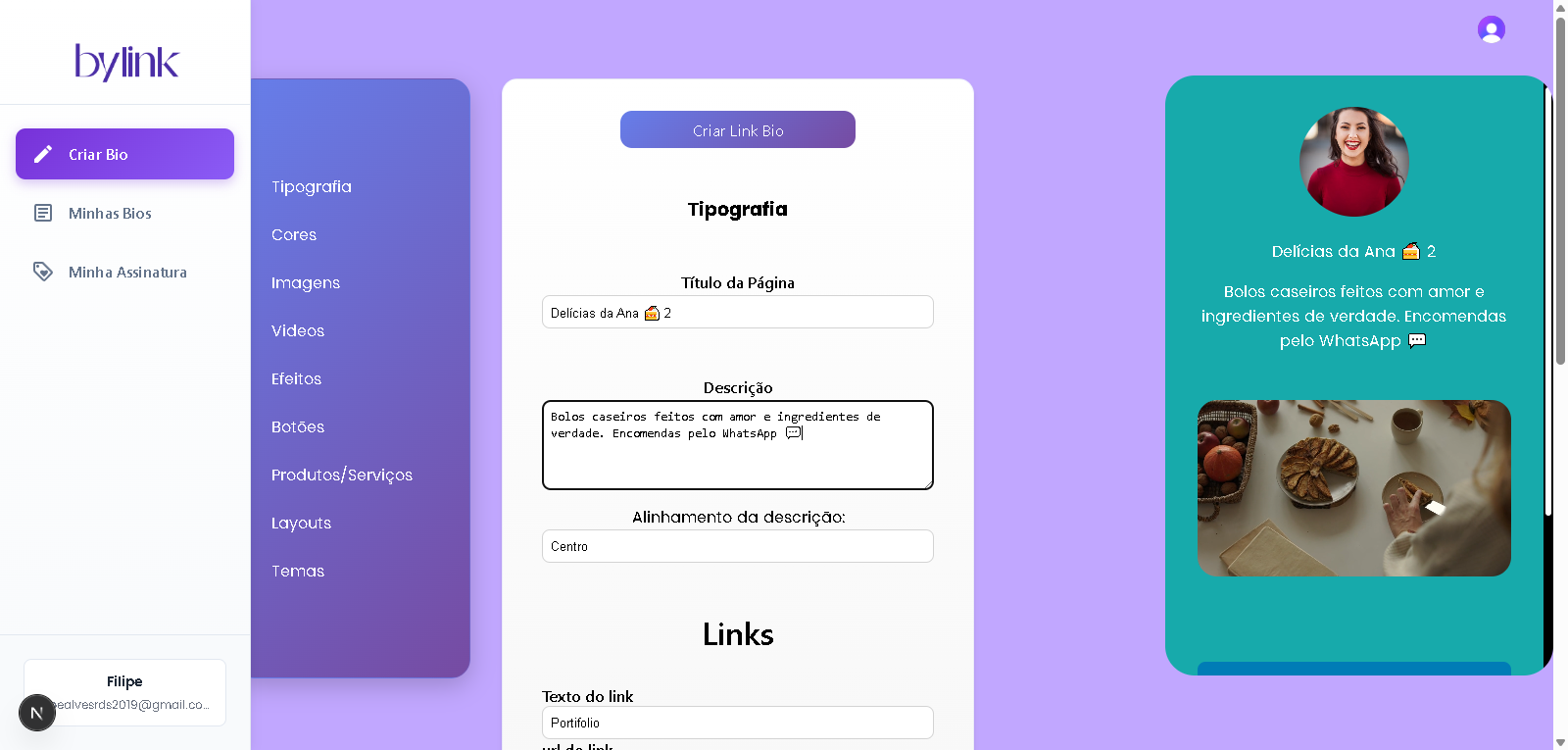
Na aba Vídeos envie o video e, na visualização, escolha a opção Video Banner. Recomendações:
- Duração: 5–15s;
- Sem áudio (ou mute na exportação);
- Loop suave — o video automaticamente fica tocando em loop.
Imagem como plano de fundo e personalização
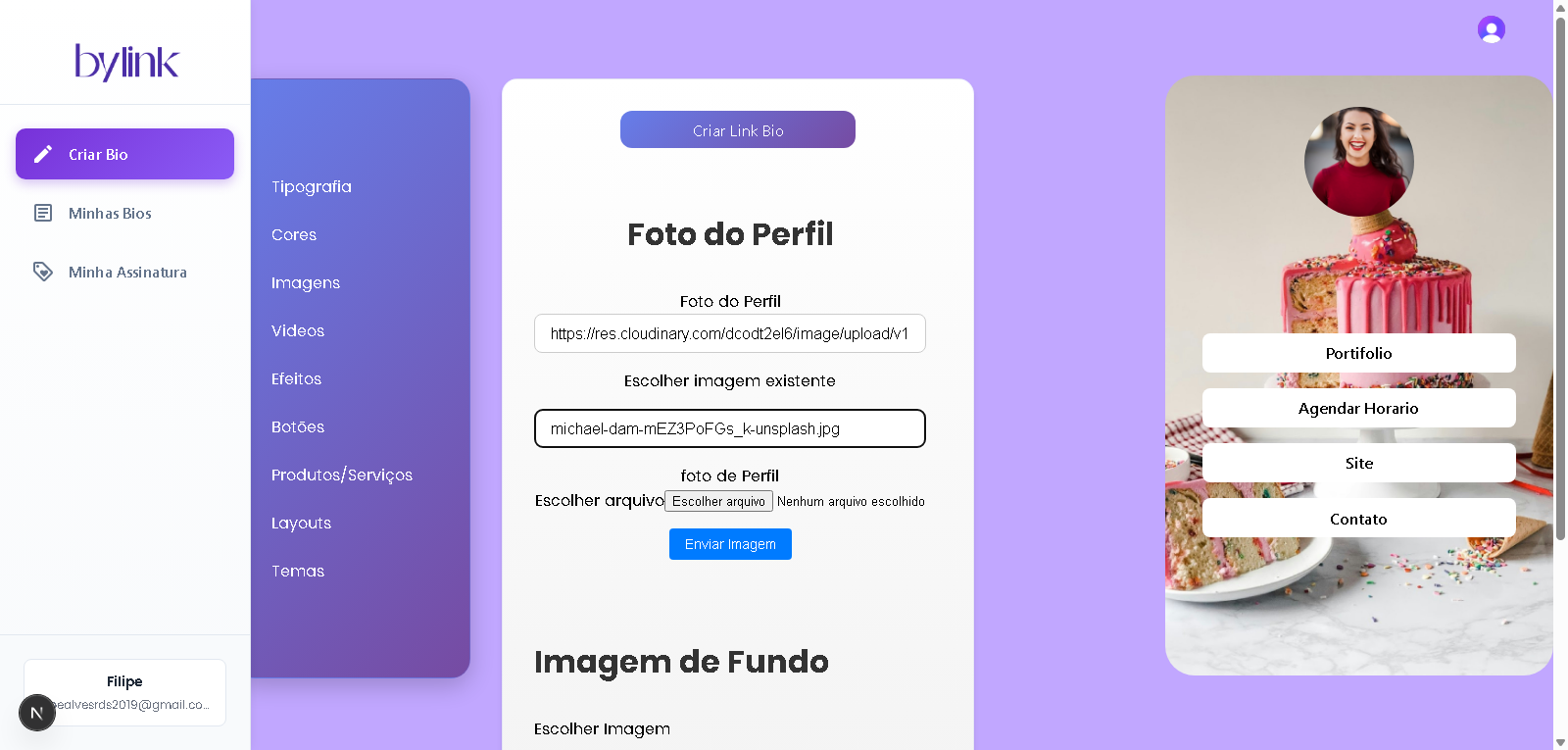
Você pode substituir o fundo do seu link bio por uma imagem. Vá na aba Imagens → Imagem de Fundo e envie uma foto e depois selecione ou cole a URL no input.
se optar por não enviar diretamente uma imagem, Você pode usar o cloudinary ou outro serviço se upload de imagem
Dica: prefira imagens com áreas vazias para manter a legibilidade dos botões.
Sites para escolher backgrounds (gratuitos e pagos)
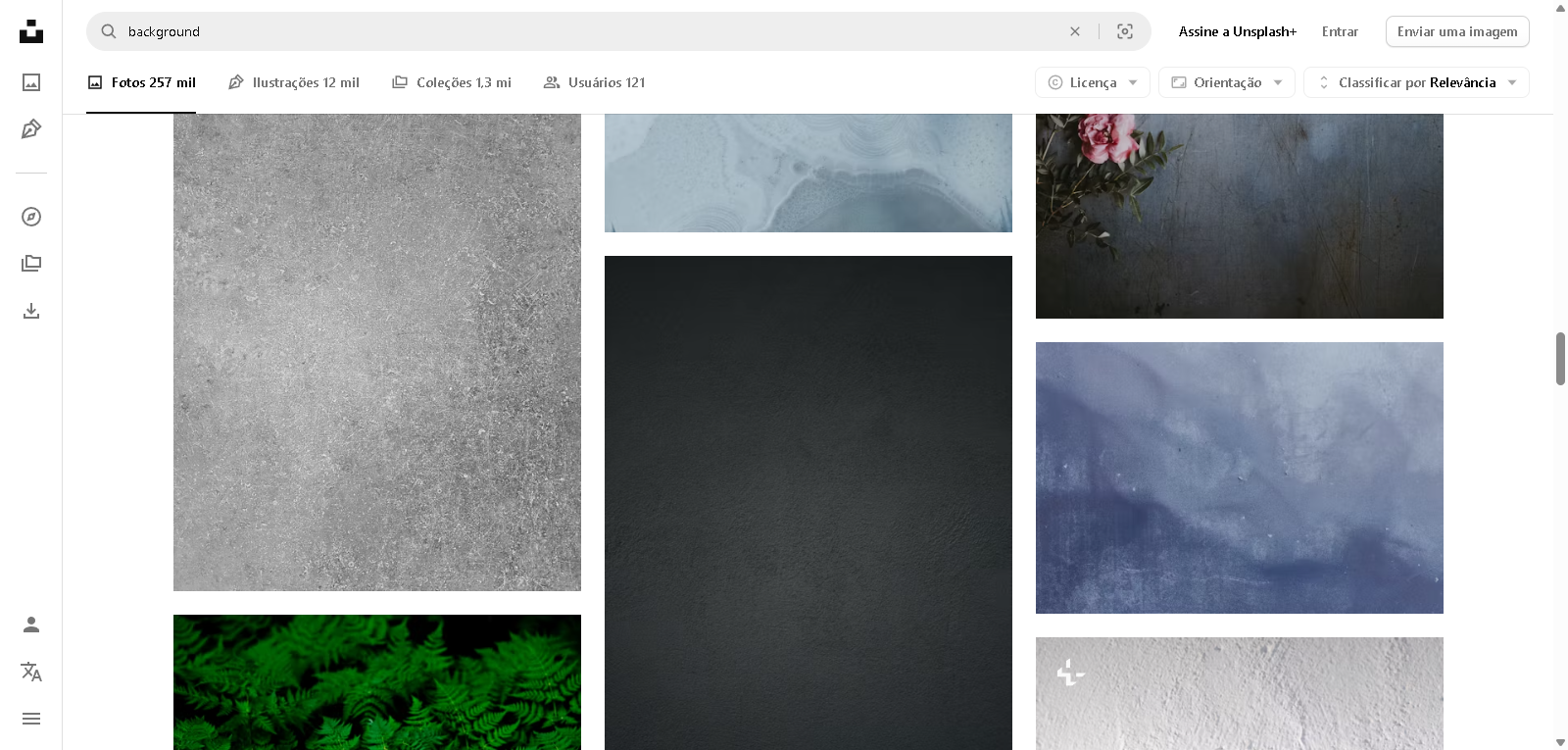
- Freepik — muitos recursos (alguns pagos): https://br.freepik.com/
- Unsplash — fotos grátis de alta qualidade: https://unsplash.com/pt-br
- Pixabay — imagens e vetores grátis: https://pixabay.com/pt/
- Pexels — banco de fotos grátis: https://www.pexels.com/pt-br/
- Burst (Shopify) — fotos para e-commerce: https://www.shopify.com/stock-photos/background
- Cool Backgrounds — gera gradientes e fundos abstratos grátis: https://coolbackgrounds.io/
- Gradient Magic — gradientes avançados (pago): https://www.gradientmagic.com/
- Trianglify — padrões low-poly (pago): https://trianglify.io/
- Haikei — gerador de formas e backgrounds grátis: https://app.haikei.app/
Use imagens neutras, evite detalhes que roubem atenção dos CTAs
Como pesquisar — termos que funcionam em Freepik, Pixabay e Unsplash etc...
Use termos gerais como background ou palavras de estilo para refinar sua busca — por exemplo: "minimal background blue" ou "abstract gradient". Abaixo, você encontra uma lista completa com 60 termos organizados para facilitar a pesquisa.
Termos básicos
- background
- abstract background
- pattern
- gradient background
- texture
- minimal background
- flat design background
- geometric background
- colorful background
- dark background
- light background
- seamless background
Estilos artísticos
- watercolor background
- paint background
- brush stroke background
- oil painting background
- digital art background
- illustration background
- paper texture background
- fabric texture background
- grunge background
- vintage background
- retro background
- collage background
Temas / Cenários
- nature background
- forest background
- sky background
- mountains background
- sea background
- ocean background
- beach background
- city background
- skyline background
- urban background
- architecture background
- technology background
Efeitos visuais
- blur background
- bokeh background
- soft focus background
- motion blur background
- depth of field background
- glow background
- light leak background
- light effect background
- abstract shapes background
- low-poly background
- polygon background
- lines background
Cores / Tons
- red background
- blue background
- green background
- yellow background
- pink background
- purple background
- orange background
- black background
- white background
- pastel background
- muted background
- multicolor background
Cores
Na aba Cores você pode personalizar todos os elementos do sua link bio. Ajuste cada cor para que seu perfil combine com a identidade visual da sua marca ou estilo pessoal.
- Paleta de Cores Automática: gere combinações de cores automaticamente para seu perfil.
- Cor do Título: escolha uma cor que destaque o título da bio.
- Cor da Descrição: defina uma cor harmoniosa pra a descrição.
- Cor de Fundo(principal): selecione um tom agradável para a cor de fundo da link bio.
- fundo dos Botões: escolha a cor de fundo dos botões.
- Texto dos Botões: personalize a cor do texto interno dos botões.
- Cor da Borda dos Botões: ajuste a cor da borda para dar destaque ou contraste.
- Título dos Cards: personalize a cor dos títulos que fica fora dos cards.
- Fundo dos Cards: escolha a cor de fundo dos cards.
- Texto dos Cards: ajuste a cor do texto dentro dos cards.
- cor de fundo gradiente: escolha as duas cores pra forma um fundo personalizado de gradiente.
Gerador de paleta automática
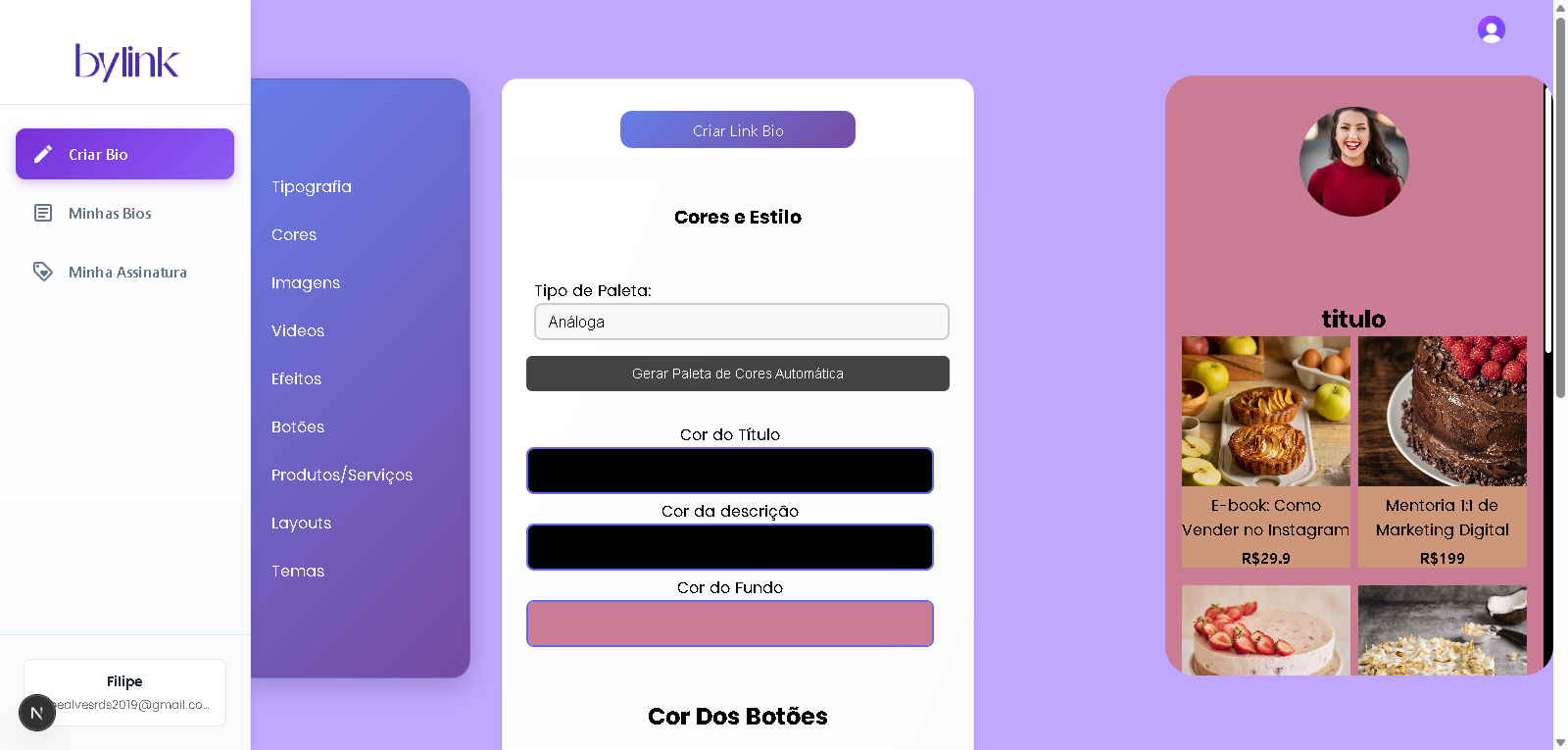
Vá na aba Cores e clique em Gerar Paleta de Cores Automática. A cada clique o sistema sugere uma paleta diferente.
Tipos de paleta disponíveis: analógica (padrão), complementar, monocromática, tríade, tetrádica.
Use a cor de destaque para CTAs e mantenha neutros para textos e fundos.
4a. Adicionar tema
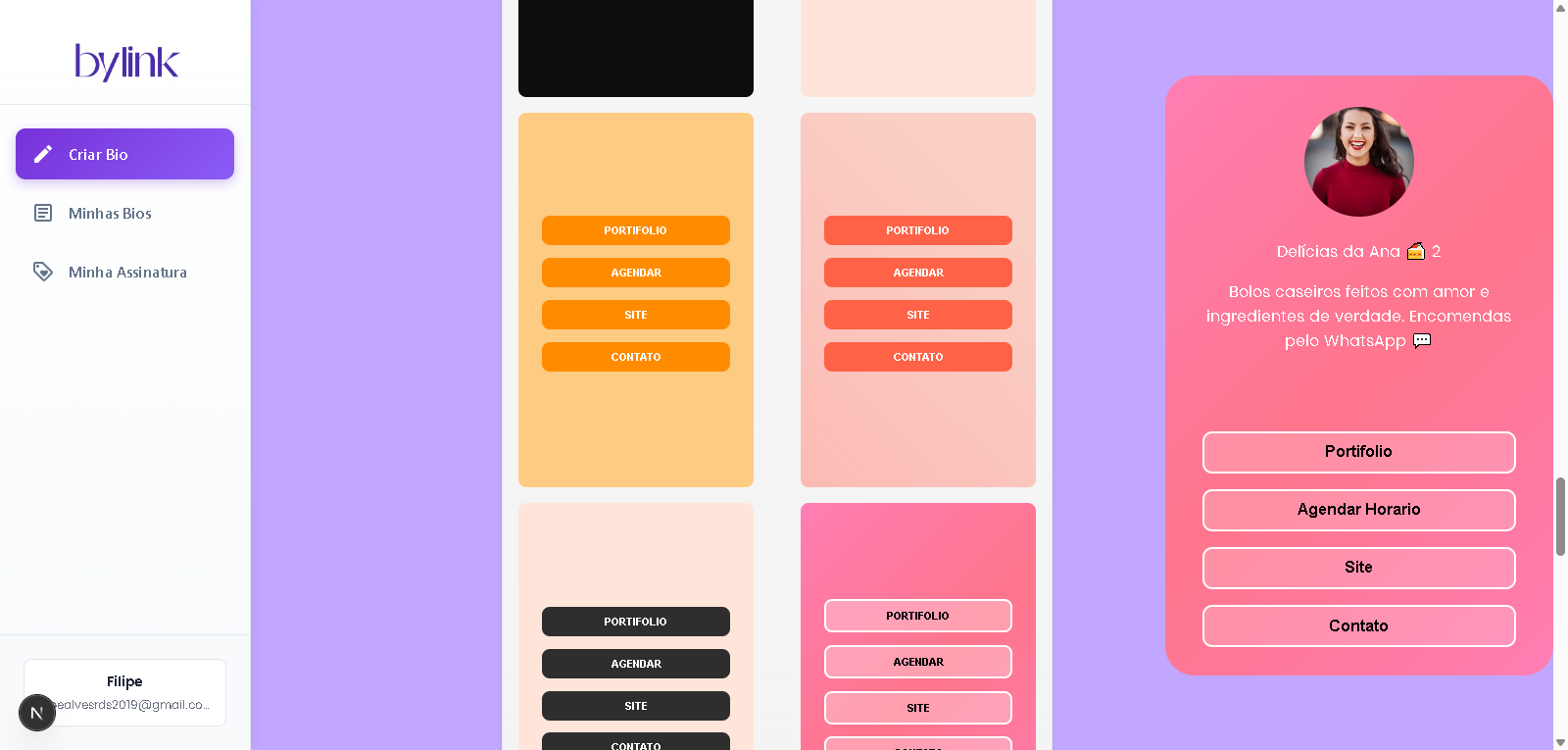
Vá na aba Temas e escolha um tema gratuito para o seu perfil.
4b. Configurar links
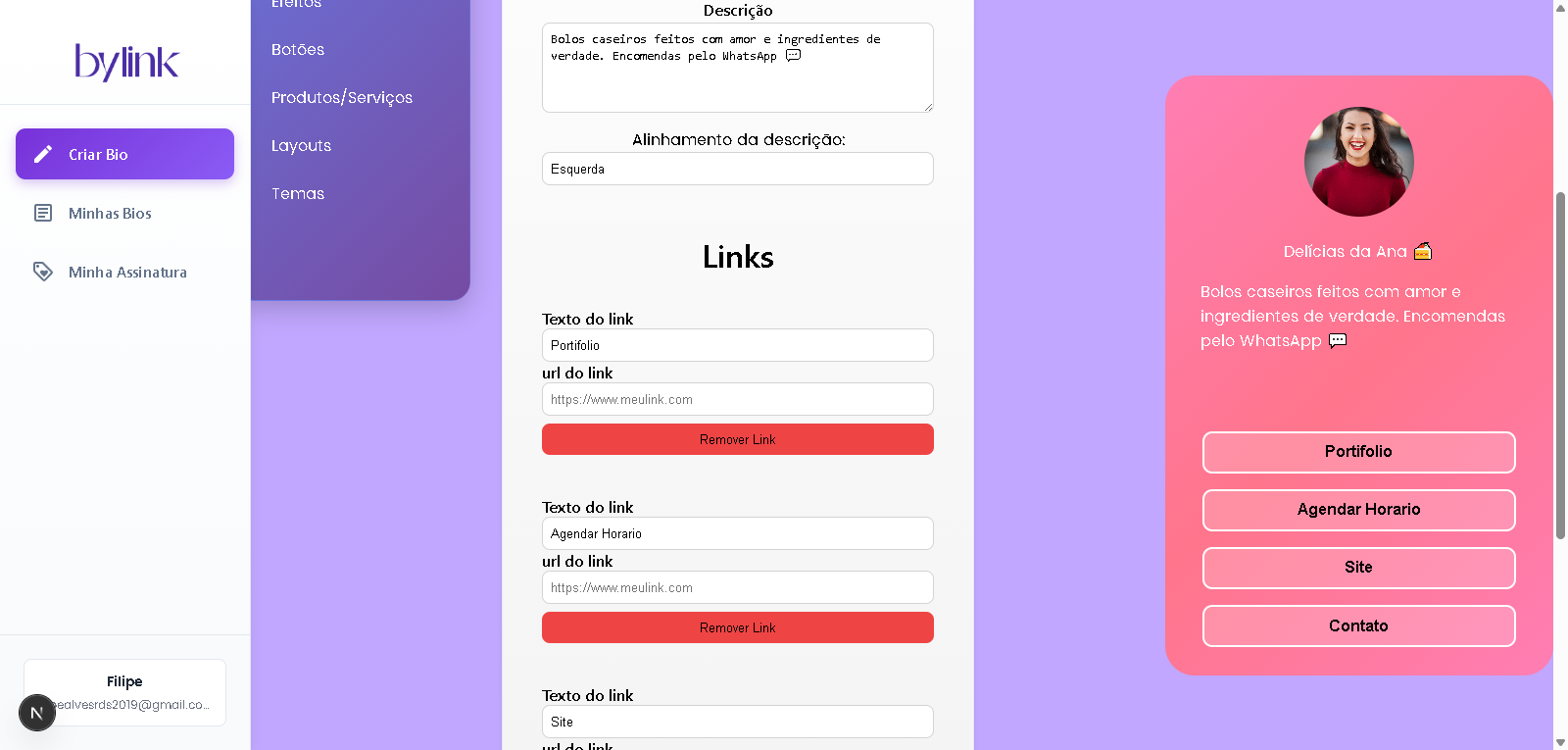
Depois de escolher o tema, acesse Tipografia / Links para configurar:
- Texto do link: o que aparece no botão (ex.: "Facebook", "Contato").
- URL do link: cole a URL completa (ex.:
https://www.facebook.com/perfil).
Como adicionar Cards de Produtos/Serviços
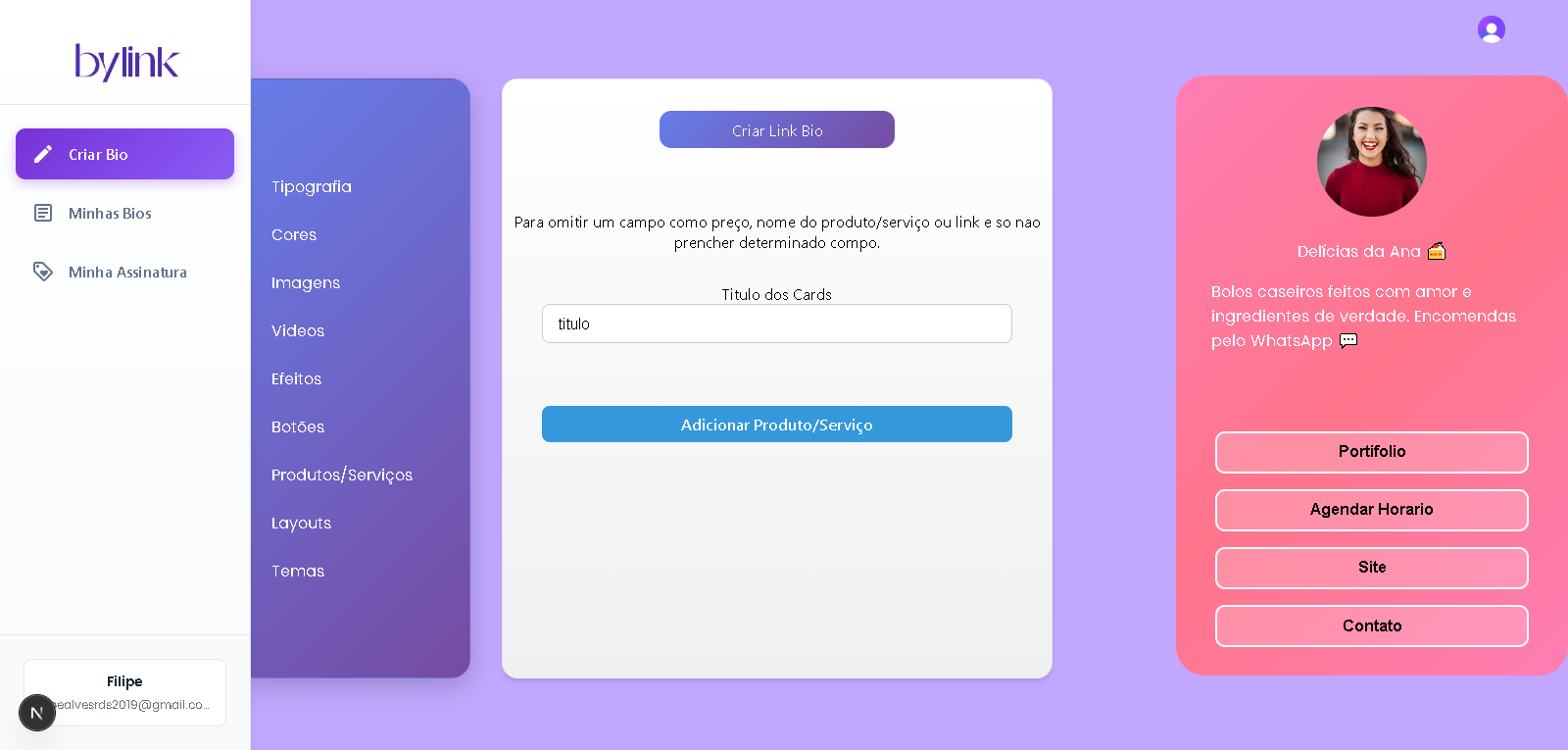
Vá na aba Produtos/Serviços e clique em Adicionar Produto/Serviço. Campos:
- Nome: ex.: Bolo de Cenoura;
- Preço: 50 (sem cifrão);
- URL da imagem: link da imagem hospedada - ex.:https://res.cloudinary.com/image/upload/v176021 (Cloudinary / Unsplash );
- Link clicável: URL do produto/loja (ex.: https://minhaloja.com.br/camisa-polo).
Se quiser omitir um campo do card, deixe-o em branco — o card se ajusta automaticamente.
Escolhendo o Layout
Vá para a aba Layouts e escolha o tipo de layout que mais combina com seu objetivo. As opções são:
- Apenas Links — mostra somente os botões com links. Ideal para perfis enxutos que querem redirecionar visitantes rapidamente.
- Links e Cards — combina cards de produtos/serviços com botões de link logo abaixo. Ótimo para destacar produtos e oferecer ações diretas ao mesmo tempo.
- Apenas Cards — exibe apenas os cards de produtos/serviços (imagem, título, descrição, preço). Perfeito para transformar seu link bio em uma vitrine visual.
Observações: você pode adicionar até 9 estilos de card. Cada card funciona como um link clicável e aceita qualquer URL — seja loja, WhatsApp, página de produto ou qualquer outro destino.
Animações dos botões e cards
Em Efeitos → Animação dos Botões e Animação dos Cards, você pode escolher diferentes animações que aparecem ao passar o mouse. Selecione uma animação no select e veja a demonstração para conferir como cada efeito funciona.
Checklist rápido antes de publicar
- ✔ Foto de perfil em alta resolução
- ✔ Bio curta e objetiva
- ✔ Paleta de cores aplicada
- ✔ Contraste para CTAs verificado
- ✔ Cards com imagem e preço se vender produtos
- ✔ Testes em mobile (toda a navegação deve caber na tela)
- ✔ Links testados (URLs funcionando)
Conclusão
Use o Bylink Pro para tirar o máximo proveito das suas visitas: ofereça uma experiência visual consistente, CTAs claros e conteúdos que facilitem a conversão. Comece pelo nome e pela foto — o resto é iteração rápida.
Pronto para criar sua bio profissional?
Experimente Gratuitamente 🚀