

Como Criar e Personalizar um Link na Bio Profissional para Advogados
Siga este guia prático para transformar sua página de bio: adicione nome, descrição, foto e links corretos — e aprenda as limitações do plano gratuito.
1. Adicionar nome e descrição
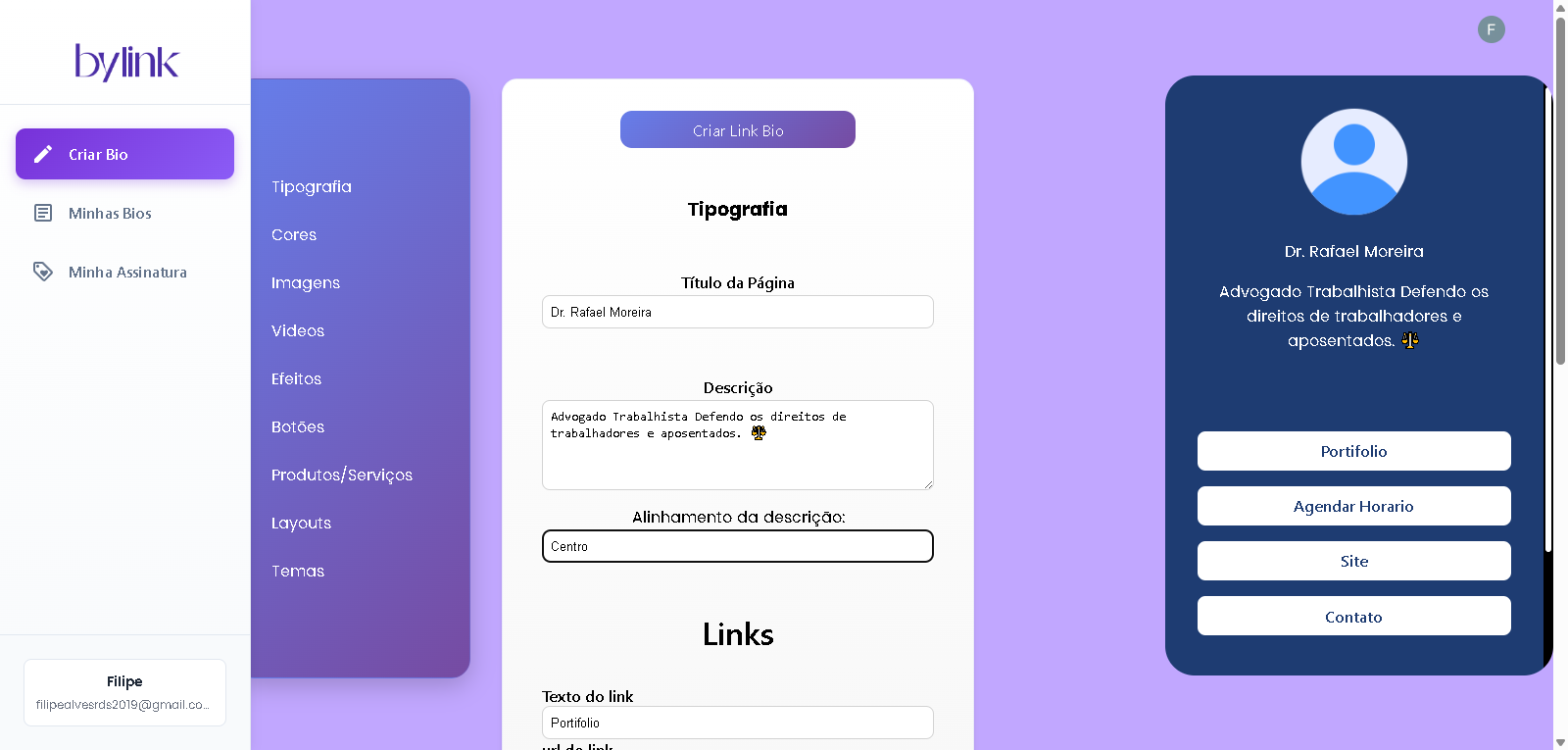
Primeiro passo: faça login na sua conta. Em seguida, vá para Criar Bio e preencha a primeira aba com:
- Nome: aqui você pode usar seu nome com ou sem arroba ou o nome de sua empresa.
- Descrição: escreva uma frase curta que explique quem você é e o que oferece; você pode alinhar à esquerda, centro ou direita.
2. Exemplos prontos pra referência
Os exemplos mostrados são apenas ilustrativos. O ByLink pode ser usado em diversos nichos.
💼 Exemplo 1 — Advogado Trabalhista
Nome:
Dr. Rafael Moreira
Descrição:
Advogado Trabalhista Defendo os direitos de trabalhadores e aposentados. Consultas online e presenciais com atendimento humanizado. ⚖️
💼 Exemplo 2 — Advogado de Família
Nome:
Dra. Camila Alves
Descrição:
Direito de Família e Sucessões Apoio jurídico em divórcios, pensão e guarda. Atendimento sigiloso, empático e estratégico. 💍👩⚖️
💼 Exemplo 3 — Advogado Empresarial
Nome:
Dr. Henrique Vasconcelos
Descrição:
Direito Empresarial Protejo empresas e empreendedores com soluções jurídicas seguras, simples e eficazes. 💼📑
3. Adicionar foto do perfil
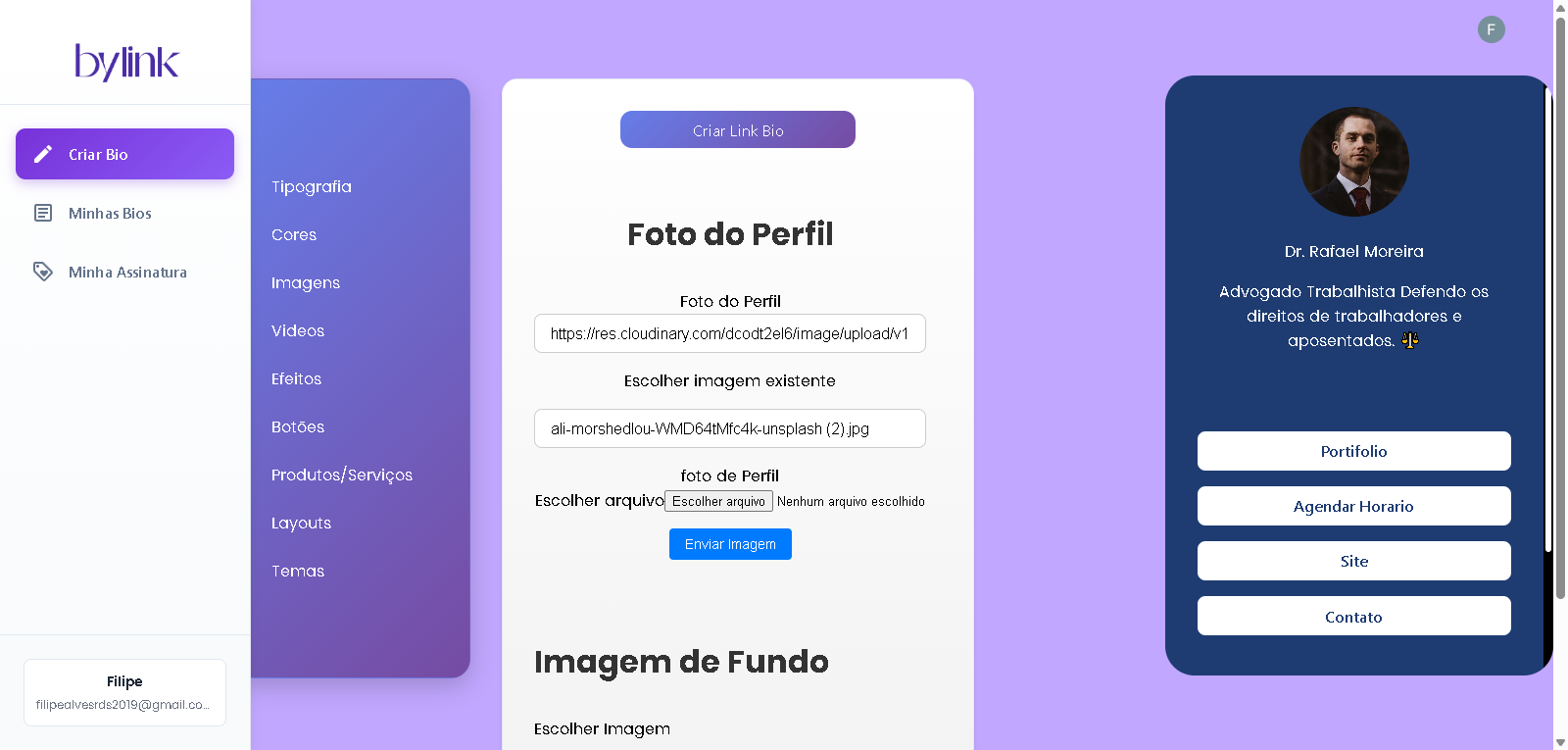
Vá para a aba Imagens → Foto do Perfil. Você pode:
- Enviar um arquivo (recomendado) ou colar o link da imagem no input.
- Escolher foto com boa iluminação e fundo limpo — mantenha consistência com suas redes.
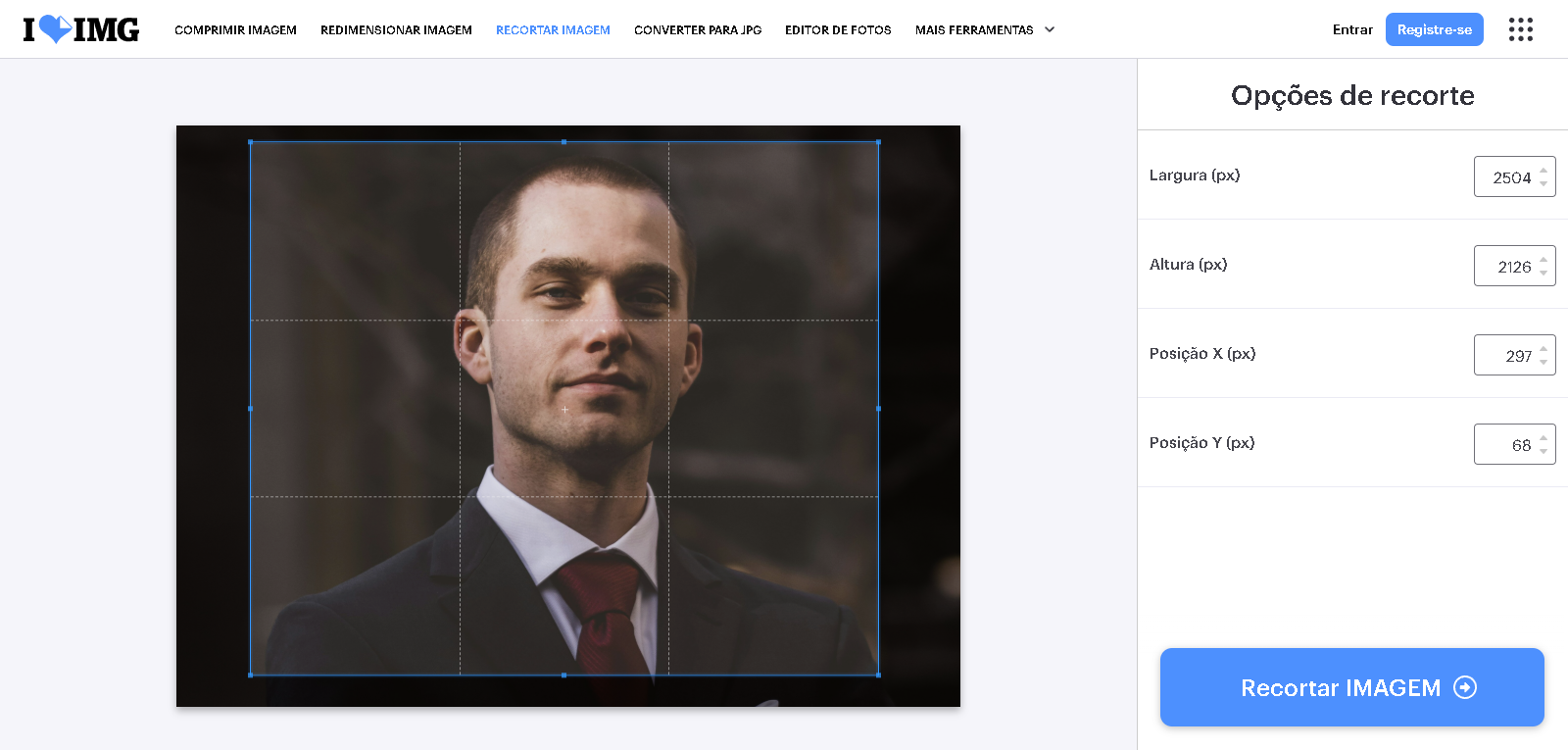
- Se a Foto estiver muito grande você pode corta ela, e so pesquisar no Google cortar foto
Se você enviou uma imagem diretamente, sem usar uma URL, é necessário selecioná-la no seletor de imagens.
5. Cores
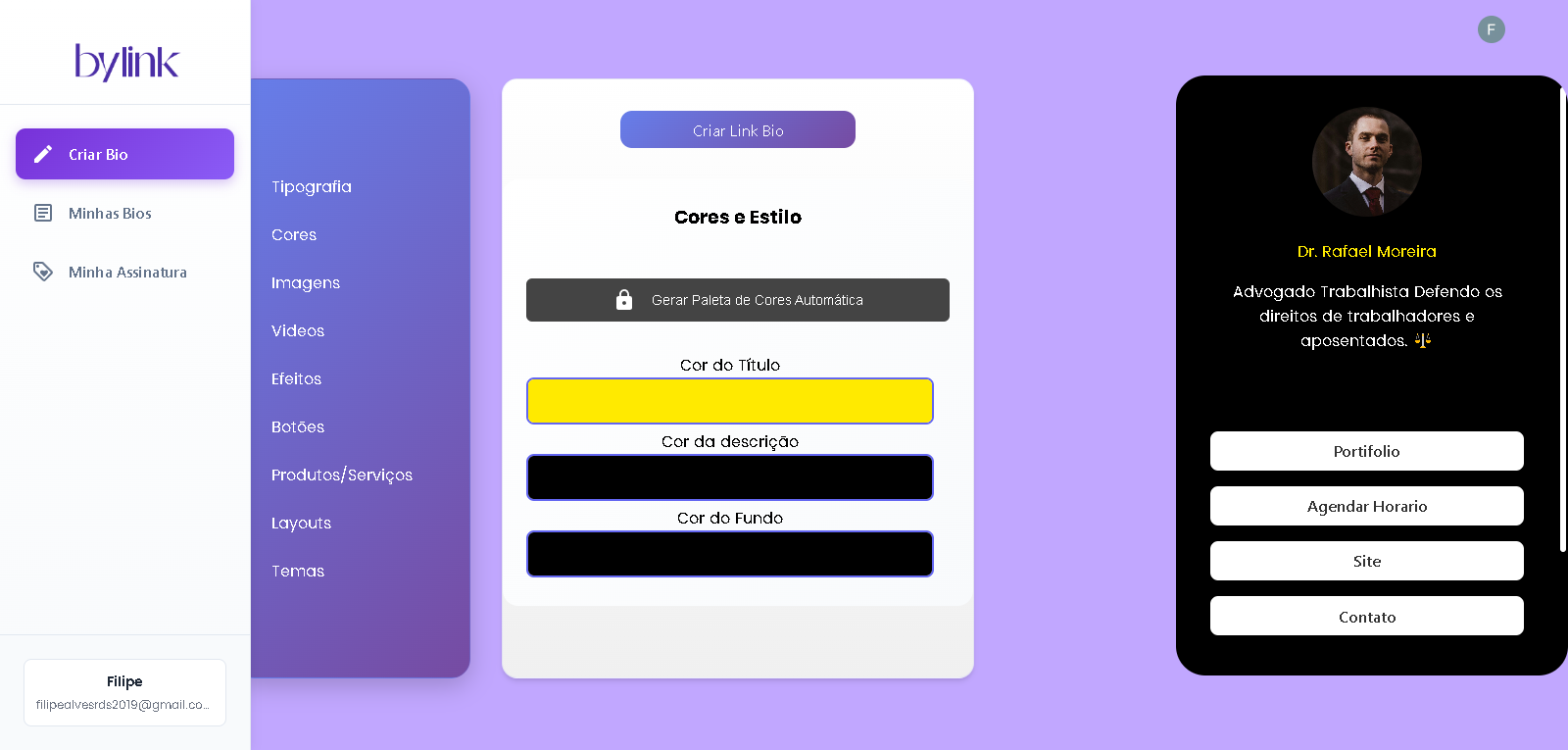
Nesta etapa va para a aba Cores você pode personalizar as cores do seu perfil: altere a cor do título da bio, a descrição e a cor de fundo para combinar com a identidade visual da sua marca ou estilo pessoal.
- Cor do Título: escolha uma cor que destaque o título da bio.
- Cor da Descrição: defina uma cor harmoniosa pra a descrição.
- Cor de Fundo(principal): selecione um tom agradável para a cor de fundo da link bio.
- fundo dos Botões: escolha a cor de fundo dos botões.
- Texto dos Botões: personalize a cor do texto interno dos botões.
- Cor da Borda dos Botões: ajuste a cor da borda para dar destaque ou contraste.
- cor de fundo gradiente: escolha as duas cores pra forma um fundo personalizado de gradiente.
Paleta de Cores sugerida
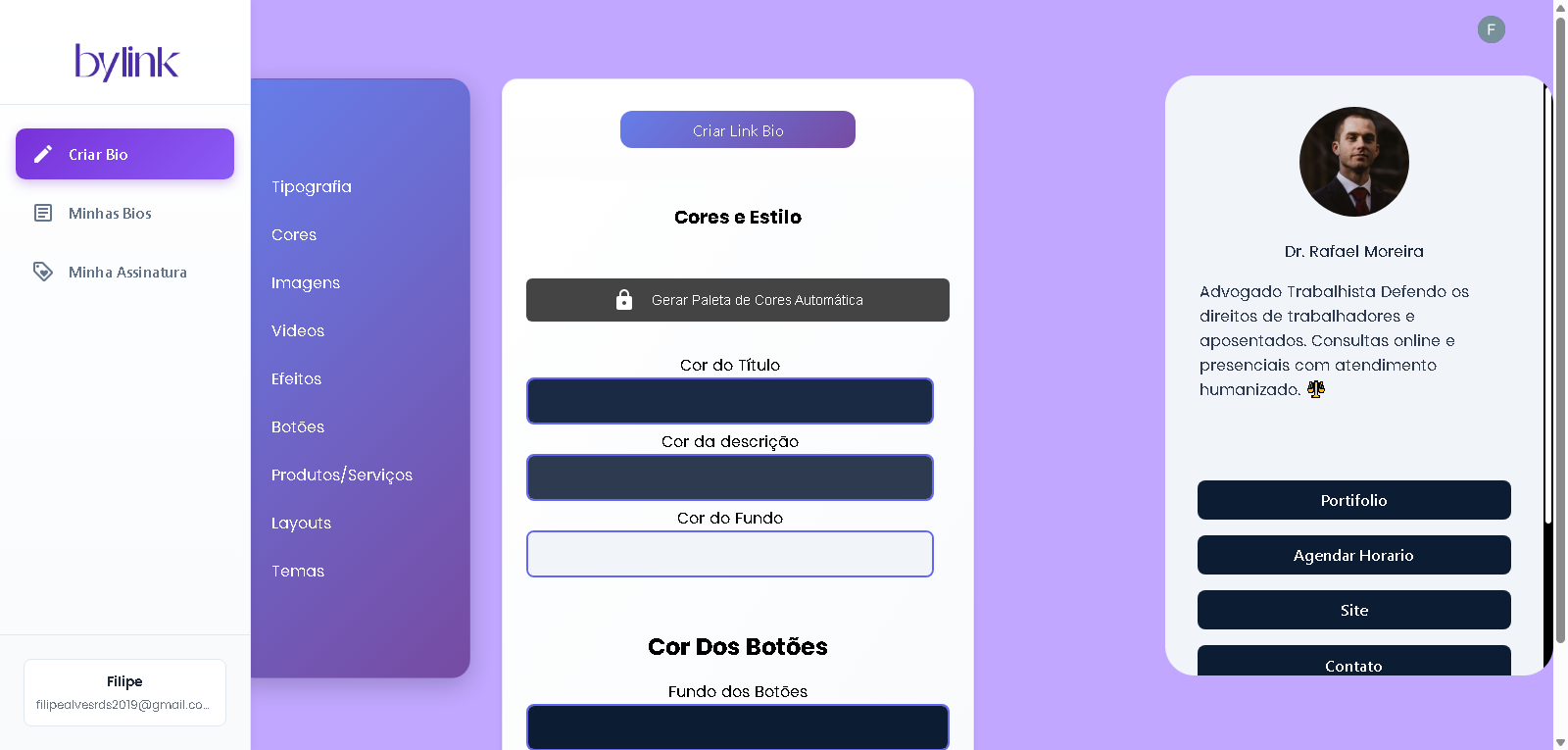
Para alterar a cor, primeiro copie o código #0C1D33. Clique no campo de cor para abrir o color picker. Use a seta para mudar entre as opções RGB, HSL e HEX, selecione HEX e cole o código da cor.
- 1️⃣ Azul Escuro — Confiança
- Título / Destaque: #0C1D33
- Texto / Descrição: #1A2A45
- Fundo Principal: #F1F4F8
- Botão (Fundo): #0C1D33
- Botão (Texto): #FFFFFF
- Borda / Detalhes: #D4AF7F
- Gradiente de Fundo: #0C1D33 → #D4AF7F
- Título dos Cards: #0C1D33
- Fundo dos Cards: #FFFFFF
- Texto dos Cards: #1A2A45
- 2️⃣ Cinza / Prata — Neutralidade / Sofisticação
- Título / Destaque: #2C2C2C
- Texto / Descrição: #4D4D4D
- Fundo Principal: #ECECEC
- Botão (Fundo): #2C2C2C
- Botão (Texto): #FFFFFF
- Borda / Detalhes: #AFAFAF
- Gradiente de Fundo: #2C2C2C → #AFAFAF
- Título dos Cards: #2C2C2C
- Fundo dos Cards: #FFFFFF
- Texto dos Cards: #4D4D4D
- 3️⃣ Branco — Limpo / Minimalista
- Título / Destaque: #1A1A1A
- Texto / Descrição: #333333
- Fundo Principal: #FFFFFF
- Botão (Fundo): #1A1A1A
- Botão (Texto): #FFFFFF
- Borda / Detalhes: #CCCCCC
- Gradiente de Fundo: #FFFFFF → #F1F1F1
- Título dos Cards: #1A1A1A
- Fundo dos Cards: #FFFFFF
- Texto dos Cards: #333333
- 4️⃣ Dourado / Bege — Prestígio
- Título / Destaque: #A67C52
- Texto / Descrição: #4B3F2F
- Fundo Principal: #FFF8EE
- Botão (Fundo): #A67C52
- Botão (Texto): #FFFFFF
- Borda / Detalhes: #8C6743
- Gradiente de Fundo: #A67C52 → #FFF8EE
- Título dos Cards: #A67C52
- Fundo dos Cards: #FFFFFF
- Texto dos Cards: #4B3F2F
- 5️⃣ Preto — Autoridade / Elegância
- Título / Destaque: #000000
- Texto / Descrição: #1C1C1C
- Fundo Principal: #F5F5F5
- Botão (Fundo): #000000
- Botão (Texto): #FFFFFF
- Borda / Detalhes: #4D4D4D
- Gradiente de Fundo: #000000 → #4D4D4D
- Título dos Cards: #000000
- Fundo dos Cards: #FFFFFF
- Texto dos Cards: #1C1C1C
6. Personalizando sua Link Bio com Bylink Pro
1 - Personalizar Plano de fundo
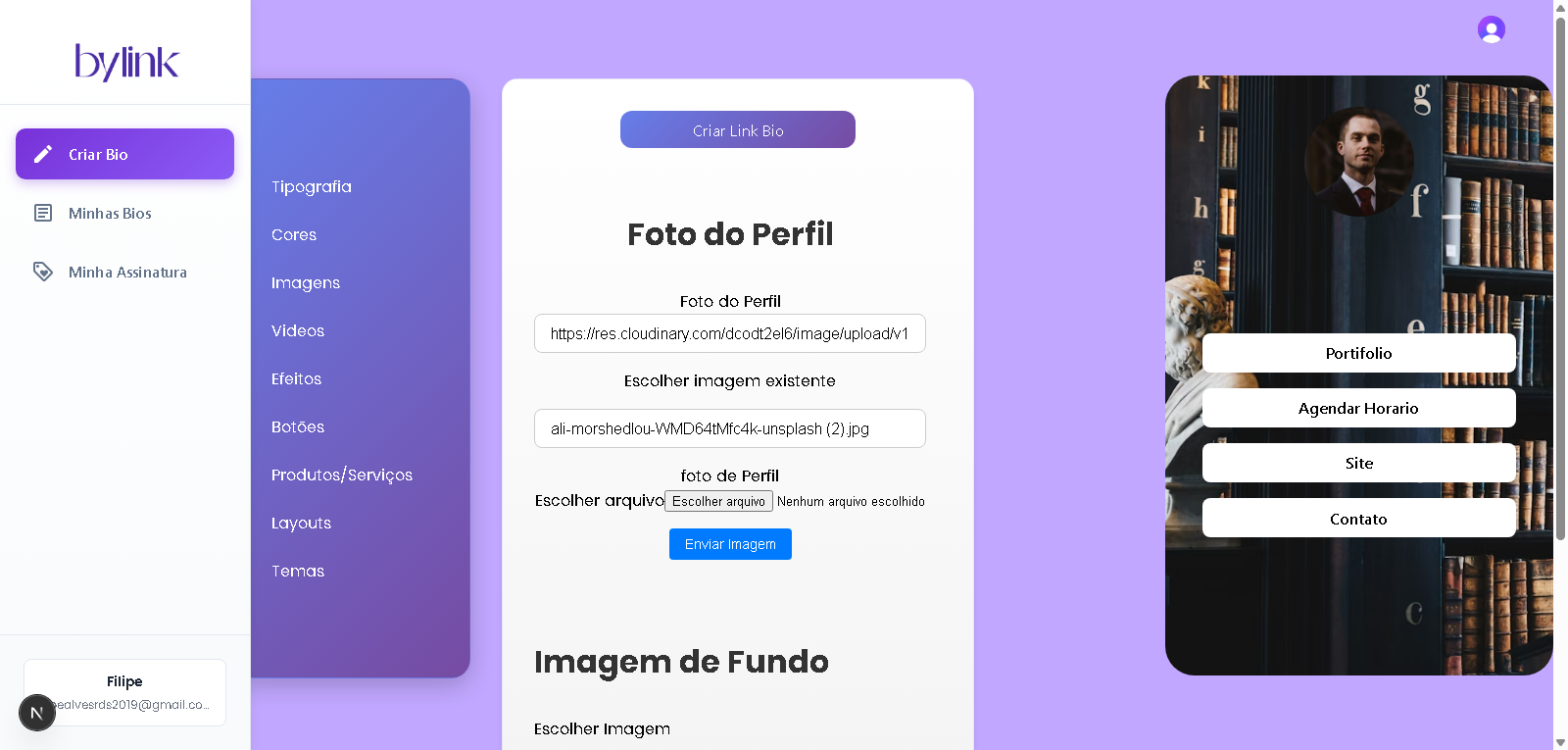
Você pode substituir o fundo do seu link bio por uma imagem. Vá na aba Imagens → Imagem de Fundo e envie uma foto e depois selecione ou cole a URL no input.
se optar por não enviar diretamente uma imagem, Você pode usar o cloudinary ou outro serviço se upload de imagem e so colar no input
2 - Usar Cards pra Apresentar Serviços
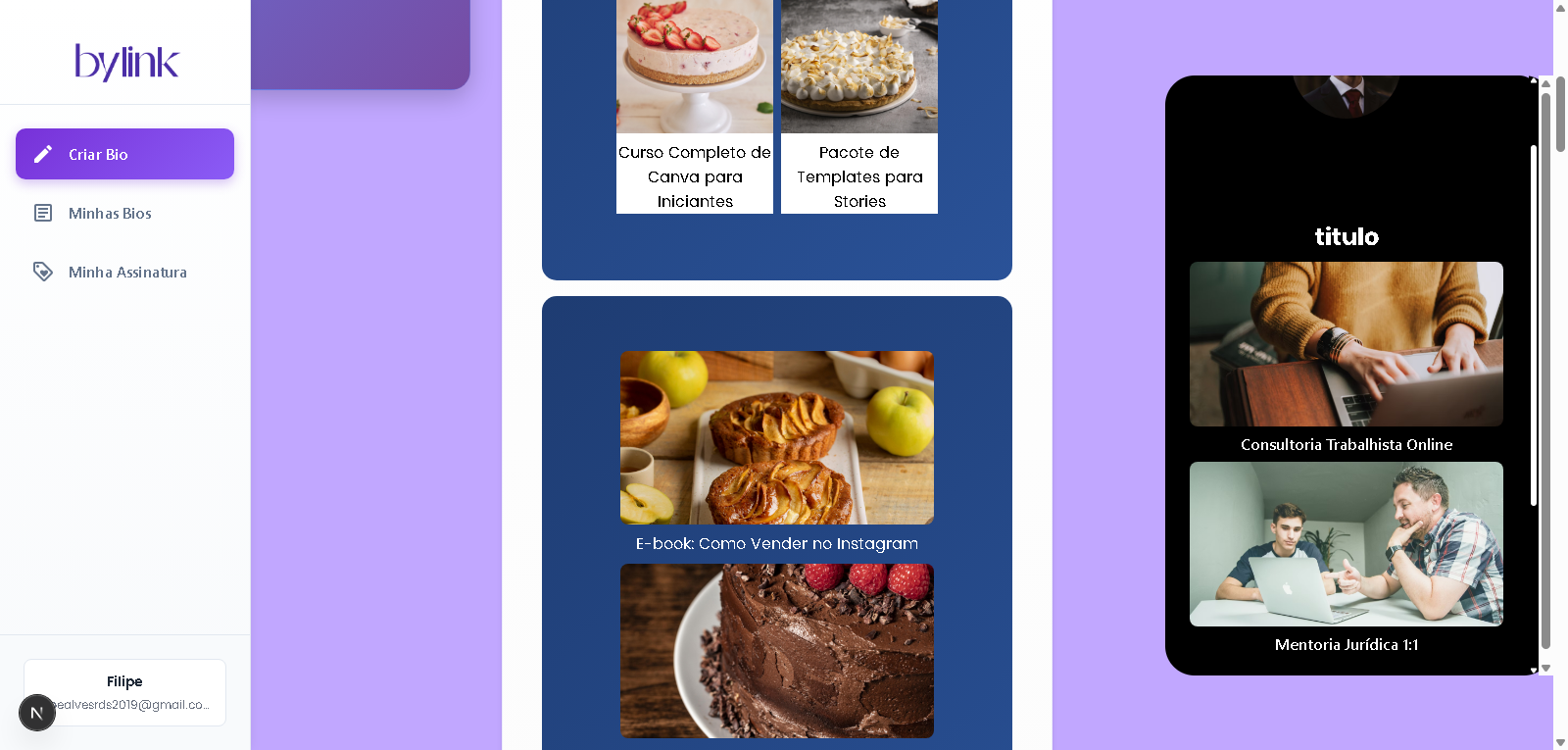
Vá na aba Produtos/Serviços e clique em Adicionar Produto/Serviço. Campos:
- Nome: ex.: Bolo de Cenoura;
- Preço: 50 (sem cifrão);
- URL da imagem: link da imagem hospedada - ex.:https://res.cloudinary.com/image/upload/v176021 (Cloudinary / Unsplash );
- Link clicável: URL do produto/loja (ex.: https://minhaloja.com.br/camisa-polo).
Se quiser omitir um campo do card, deixe-o em branco — o card se ajusta automaticamente.
7. Configurar links
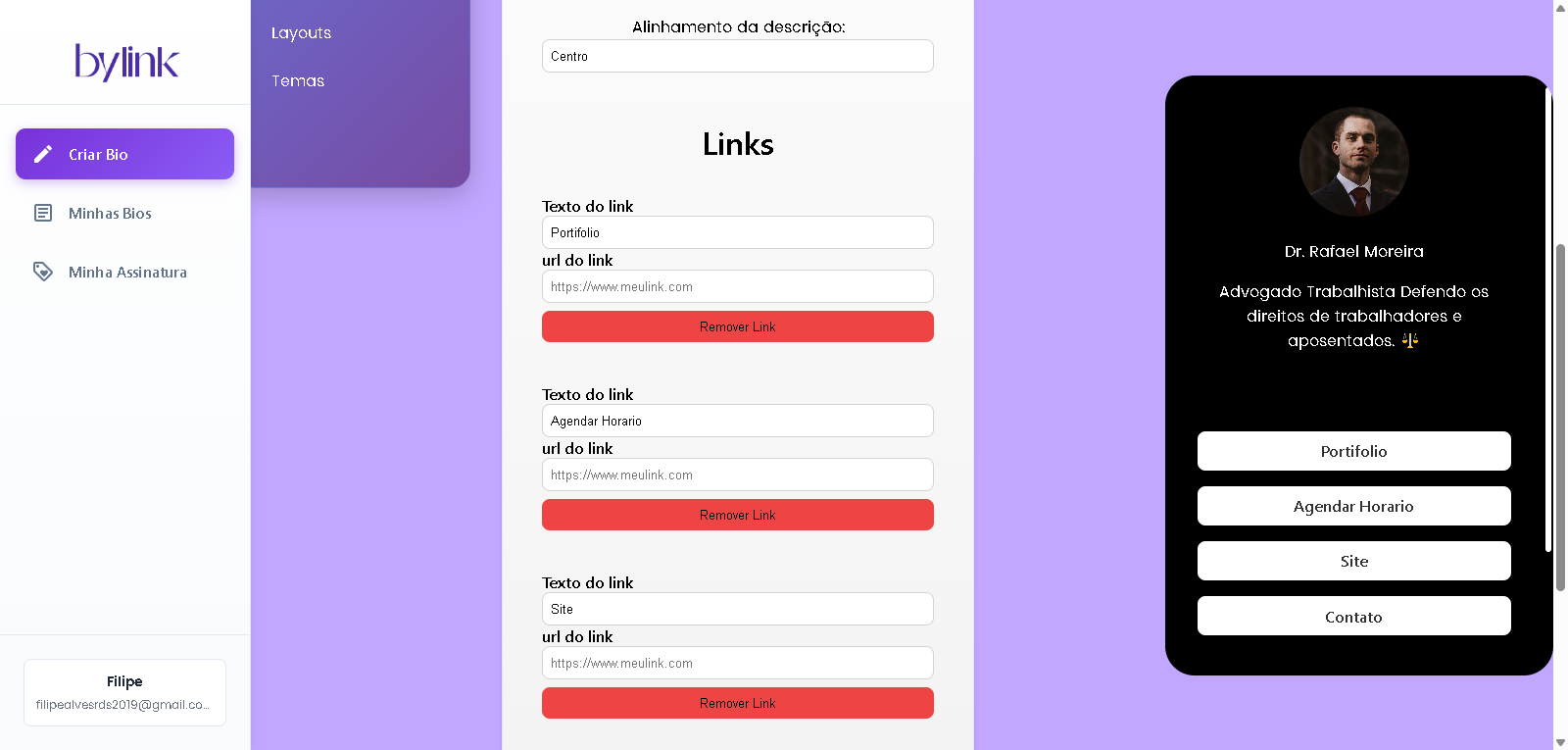
Depois de escolher o tema, acesse Tipografia / Links para configurar:
- Texto do link: o que aparece no botão (ex.: "Facebook", "Contato").
- URL do link: cole a URL completa (ex.:
https://www.facebook.com/perfil).
Escolhendo o Layout
Vá para a aba Layouts e escolha o tipo de layout que mais combina com seu objetivo. As opções são:
- Apenas Links — mostra somente os botões com links. Ideal para perfis enxutos que querem redirecionar visitantes rapidamente.
- Links e Cards — combina cards de produtos/serviços com botões de link logo abaixo. Ótimo para destacar produtos e oferecer ações diretas ao mesmo tempo.
- Apenas Cards — exibe apenas os cards de produtos/serviços (imagem, título, descrição, preço). Perfeito para transformar seu link bio em uma vitrine visual.
Observações: você pode adicionar até 9 estilos de card. Cada card funciona como um link clicável e aceita qualquer URL — seja loja, WhatsApp, página de produto ou qualquer outro destino.
Conclusão
Seguindo esses passos você consegue criar uma link bio funcional e profissional em poucos minutos — mesmo no plano gratuito. Se quiser mais opções visuais (fundo customizado, remoção da marca dgau e cards), avalie um plano pago.
Pronto para criar sua bio?
Experimente Gratuitamente 🚀